
Clash for Windows 使用教程
安装 Clash for Windows 后,通常需要完成三件事:导入配置文件、选择代理节点、启用系统代理。下面按常见使用流程说明。
添加配置文件
Clash for Windows 常见的配置来源有两种:
- 远程订阅地址
- 本地配置文件
远程订阅地址通常由订阅服务商提供,本地配置文件通常是 .yaml 或 .yml 文件。导入配置后,软件才会显示可用节点和规则组。
远程订阅地址
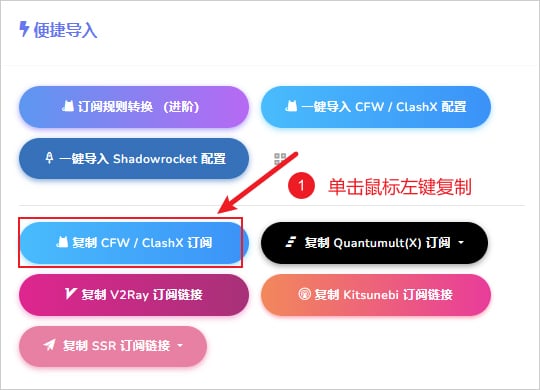
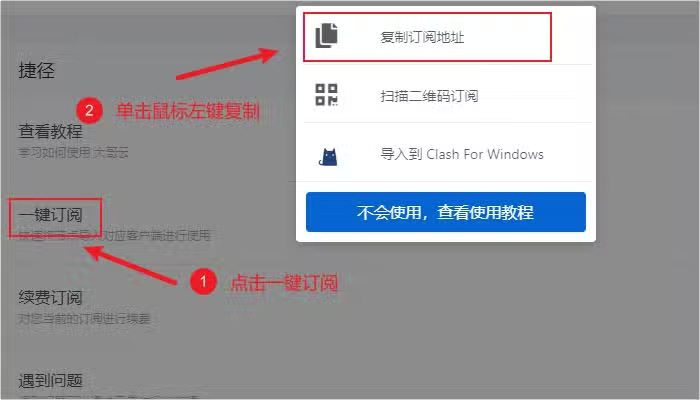
远程订阅地址通过 URL 导入。复制服务商提供的 Clash 订阅地址,如下图所示:
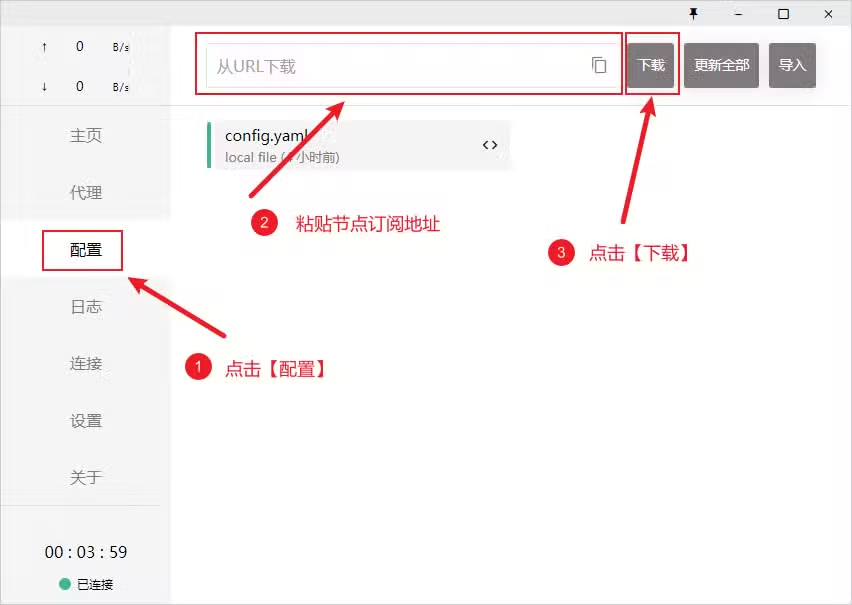
然后点击界面左侧菜单 配置,在顶部输入框填入刚才复制的 URL 地址并点击 下载。下载完成后,点击对应的配置文件即可启用。
如果你还没有订阅地址,可以查看 订阅服务推荐。建议优先比较价格、协议支持、节点地区、可用性、售后响应和退款规则,不要只看宣传速度。
本地配置文件
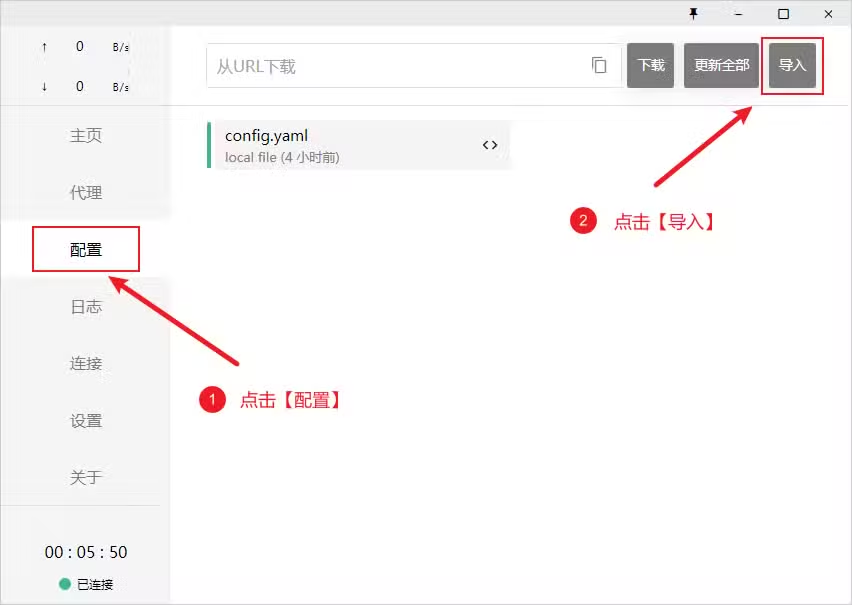
本地配置文件一般用于无法通过远程订阅地址导入,或需要手动维护配置的情况。可以先在浏览器下载配置文件,再拖拽到 Clash for Windows,或点击 Import 导入。
选择代理节点
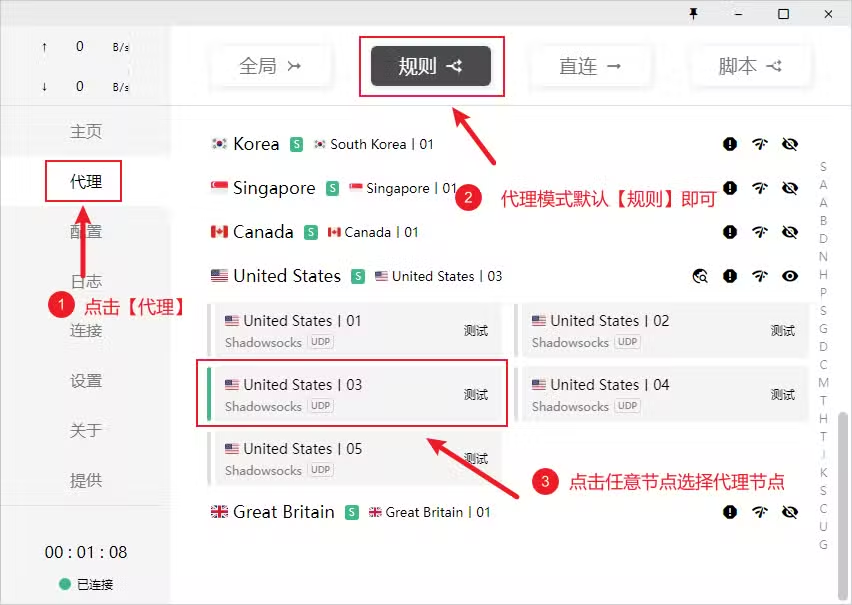
导入配置后,点击软件左侧的 代理 选项卡。右上角代理模式默认保持 规则 即可。
常见模式说明:
- 规则:请求根据配置文件规则分流,适合日常使用
- 全局:所有请求都发送到代理服务器
- 直连:所有请求直接访问目标地址
- 脚本:根据脚本文件进行更灵活的分流
一般情况下建议使用 规则 模式。它可以根据规则区分不同请求,减少不必要的代理流量消耗。
然后在展开的节点组中选择一个节点即可。
启用系统代理
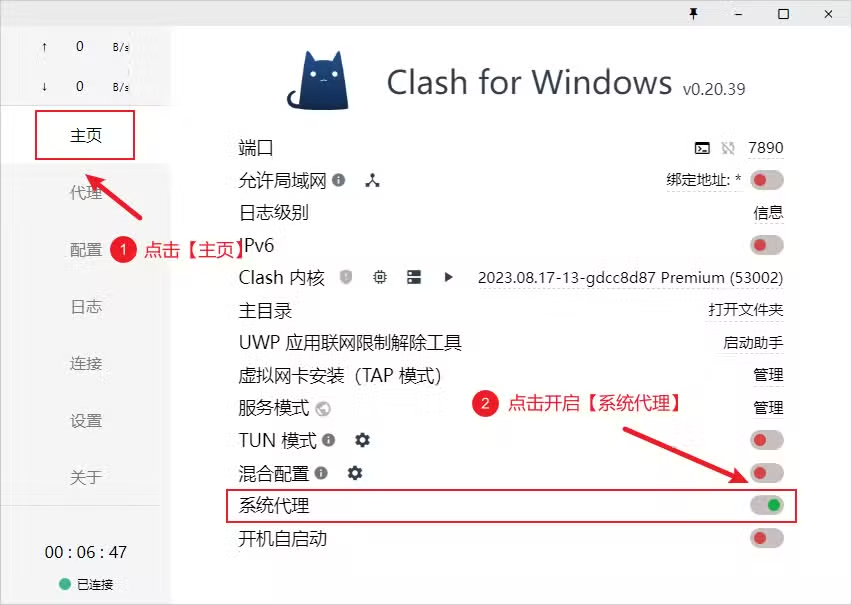
点击界面左侧菜单 主页,找到 系统代理 并开启开关。开启状态下按钮通常为绿色。
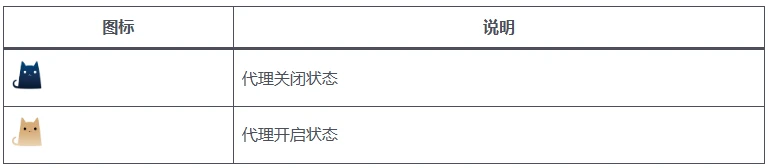
启动代理后,系统托盘图标会发生变化。下图是常见状态说明。
设置开机自动启动
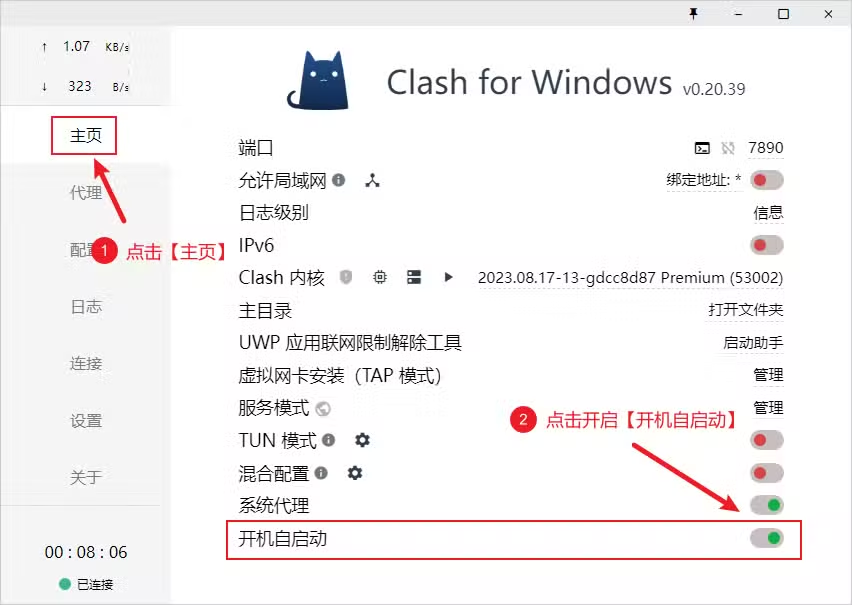
如果希望每次启动 Windows 后自动运行 Clash for Windows,可以点击左侧菜单 主页,找到 开机自启动 并开启开关。
更新配置文件
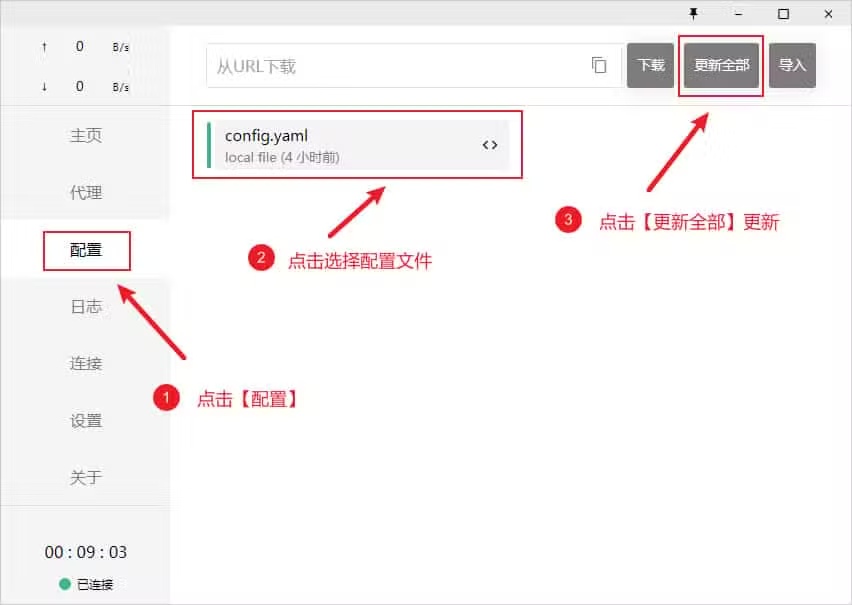
订阅地址中的节点和规则可能会更新。点击左侧菜单 配置,再点击 更新全部,即可更新所有配置文件。
常见问题
- 导入失败:检查订阅 URL 是否完整,或服务商后台是否已经重置订阅地址
- 没有节点:检查配置文件是否下载成功,或订阅套餐是否过期
- 节点不可用:更换节点组中的其他节点,或联系服务商确认节点状态
- 网页无法访问:确认
系统代理已开启,并检查代理模式是否为规则 - 软件无法启动:尝试重新安装,或查看 Clash 中文版说明